메모장 글자 깨짐 믜??? 해결 (UTF-8)에 대해 알아보겠습니다.
메모장을 사용하다 보면 한글이 깨져 보이거나 이상한 글자가 나오는 경험을 누구나 한 번쯤 해보셨을 겁니다. 특히 인터넷에서 복사한 텍스트를 붙여넣거나, 파일을 다른 환경에서 열 때 메모장 글자 깨짐 현상이 발생하면서 답답함을 느끼기 쉬운데요. 이 현상은 대부분 UTF-8 인코딩과 관련되어 있습니다. 오늘은 복잡한 인코딩 개념도 쉽게 풀어 설명해드리면서 메모장 글자 깨짐 믜??? 해결 (UTF-8)에 관한 모든 것을 낱낱이 다뤄보려고 해요. 편안한 마음으로 저와 함께 해결 방법을 탐구해 보실까요?
📸 메모장 글자 깨짐 믜??? 해결 (UTF-8) 관련 이미지
메모장 글자 깨짐 현상, 왜 일어나는 걸까요?
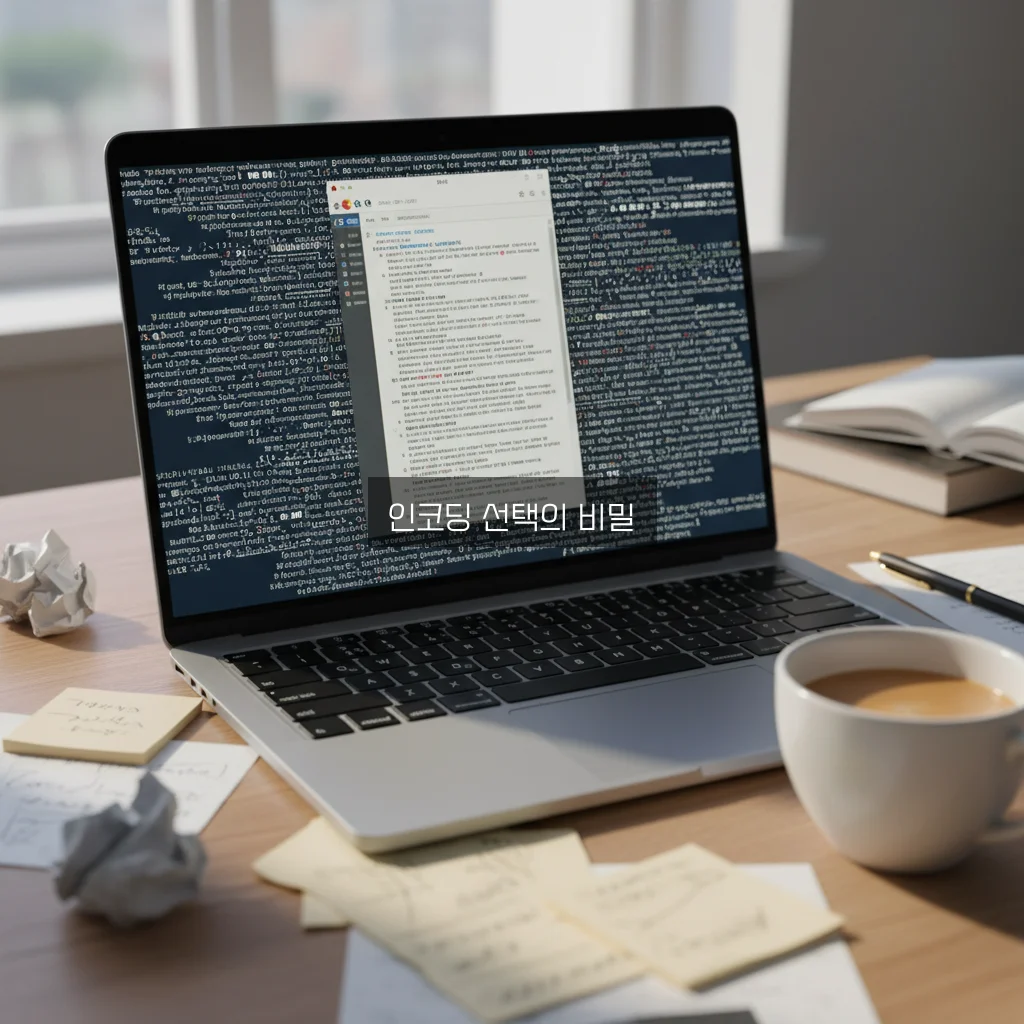
📸 메모장 글자 깨짐 믜??? 해결 (UTF-8) 관련 이미지 1
처음엔 이런 문제가 생기면 당황스럽습니다. 메모장 글자 깨짐 믜??? 해결 (UTF-8)와 관련하여 내가 작성한 문서가 갑자기 알 수 없는 문자 덩어리로 변하다니요! 하지만 이 현상은 대부분 인코딩이라는 컴퓨터의 문자 체계가 맞지 않아서 생기는 일입니다. 인코딩은 컴퓨터가 문자를 이해하고 저장하는 방법을 말하는데요, 마치 서로 다른 언어를 사용하는 사람이 대화를 시도할 때 생기는 오해와 비슷하다고 보면 됩니다.
인코딩이란 무엇인가?
📸 메모장 글자 깨짐 믜??? 해결 (UTF-8) 관련 이미지 2
간단히 말해, 컴퓨터는 숫자로만 모든 정보를 저장합니다. 그래서 사람들이 사용하는 글자들을 숫자로 바꾸는 방식이 인코딩인데요. 메모장 글자 깨짐 믜??? 해결 (UTF-8)를 통해서 예를 들어, 한글 ‘가’라는 글자도 컴퓨터 안에서는 ‘숫자 조합’으로 저장되어야 합니다. 인코딩이란 바로 이 숫자 체계를 지정하는 약속인 셈이죠.
대표적인 인코딩 방식으로는 UTF-8, ANSI, EUC-KR 등이 있는데, 각각 다른 숫자 체계를 바탕으로 합니다. 때문에 어떤 파일이 UTF-8로 저장되었는데, 메모장이 ANSI 방식으로 해석하려 한다면 글자가 깨져보이는 셈입니다.
메모장이 기본적으로 사용하는 인코딩
📸 메모장 글자 깨짐 믜??? 해결 (UTF-8) 관련 이미지 3
윈도우 메모장은 예전부터 기본적으로 ANSI 인코딩을 기준으로 문서를 열고 저장합니다. 특히 메모장 글자 깨짐 믜??? 해결 (UTF-8)에서는 이것은 한글 윈도우에서 주로 쓰이는 EUC-KR과 비슷한 인코딩 방식인데요, 따라서 UTF-8로 작성된 문서를 그냥 열면 글자가 깨지는 문제가 발생해요. 귀찮더라도 일일이 인코딩 방식을 맞춰줘야 하는 이유가 여기 있습니다.
UTF-8이란 무엇이고 왜 중요한가?
UTF-8은 전 세계 대부분의 문자를 표현할 수 있는 유니코드의 한 형태입니다. 메모장 글자 깨짐 믜??? 해결 (UTF-8)를 통해서 과거에는 컴퓨터가 한글, 영어, 일본어 등을 모두 처리하는 데 어려움이 많았지만, UTF-8 덕분에 세계의 글자들을 문제없이 다룰 수 있게 되었어요. 그래서 웹사이트나 다양한 프로그램들도 UTF-8을 표준으로 점점 채택하고 있죠.
UTF-8의 강점과 한계
UTF-8은 가변 길이 인코딩입니다. 이러한 메모장 글자 깨짐 믜??? 해결 (UTF-8)의 특징은 즉, 영어는 1바이트, 한글은 3바이트 등으로 문자마다 필요한 크기가 다르게 저장되는데요, 이렇게 하면서도 호환성과 저장 효율성을 모두 잡았습니다. 하지만 이를 제대로 지원하지 않는 일부 프로그램에서는 읽다가 글자가 깨지는 일이 발생합니다.
실제 상황에서 발생하는 문제 예
메모장 글자 깨짐 믜??? 해결 – 가장 쉬운 방법들
자, 이제 어렵게만 느껴지는 인코딩 문제도 몇 가지 방법으로 쉽게 해결할 수 있다는 점을 알려드릴게요. 특히 메모장 글자 깨짐 믜??? 해결 (UTF-8)에서는 당장 시도해보기에 딱 좋아요! 하나씩 차근차근 따라 해 봅시다.
메모장에서 저장할 때 UTF-8로 바꾸기
메모장 글자 깨짐 문제를 예방하려면 저장할 때 반드시 UTF-8 인코딩으로 저장하는 습관을 들여야 합니다. 방법은 간단해요. 이러한 메모장 글자 깨짐 믜??? 해결 (UTF-8)의 특징은 문서를 작성한 후, 메뉴에서 ‘다른 이름으로 저장’을 눌러주세요. 저장 창 하단에 ‘인코딩’을 선택할 수 있는데 여기서 UTF-8을 꼭 선택해 주세요. 이 작은 습관이 큰 차이를 만듭니다.
이 과정의 중요 포인트
메모장을 최신 버전으로 업데이트하기
의외로 많은 사람들이 메모장 자체가 오래되어서 UTF-8을 제대로 지원하지 못하는 경우가 있어요. 이런 메모장 글자 깨짐 믜??? 해결 (UTF-8)의 방법은 윈도우 10 및 이후 버전에서는 메모장이 UTF-8을 기본 인코딩으로 설정할 수 있으니, 윈도우 업데이트를 꾸준히 하여 최신 상태를 유지하는 것도 필요해요.
다른 텍스트 편집기로 대체 사용하기
만약 메모장 글자 깨짐 현상이 너무 자주 발생해 불편을 겪는다면, Notepad++나 Visual Studio Code 같은 무료 텍스트 편집기를 사용하는 방법도 추천드립니다. 메모장 글자 깨짐 믜??? 해결 (UTF-8)의 경우 이런 프로그램들은 인코딩 설정이 훨씬 유연하고 자동 감지도 잘 되기 때문에 깔끔한 작업이 가능합니다.
과도한 글자 깨짐 사고 예방하려면 어떻게 해야 할까?
앞으로 이런 현상에 스트레스 받고 싶지 않다면, 인코딩을 미리 이해하고 관리하는 게 필요해요. 메모장 글자 깨짐 믜??? 해결 (UTF-8)를 통해서 조금만 신경 쓰면 메모장 글자 깨짐 믜??? 해결 (UTF-8)에서 한 발 앞서게 됩니다.
메모장 글자 깨짐 믜??? 해결 (UTF-8) 정보 비교표
| 문제 원인 | 해결 방법 | 특징 |
|---|---|---|
| 인코딩 불일치 (ANSI vs UTF-8) | 메모장 저장 시 ‘다른 이름으로 저장’ 선택 후 인코딩을 UTF-8로 지정하여 저장 | 기본값이 ANSI인 경우가 많아, UTF-8로 변경하면 한글 깨짐 방지 |
| UTF-8 BOM(Byte Order Mark) 미포함 파일 | 메모장이나 Notepad++ 등에서 UTF-8 BOM 포함 옵션으로 저장 | BOM이 있어야 메모장이 올바르게 UTF-8 인코딩 인식 가능 |
| 다른 프로그램에서 생성된 파일 인코딩 문제 | 메모장에서 ‘인코딩 인식’ 기능 사용하거나, 텍스트 편집기에서 인코딩 변환 후 다시 열기 | 외부에서 생성된 파일은 인코딩이 맞지 않아 글자가 깨질 수 있음 |
| 메모장 기본 인코딩 설정 변경 | Windows 10 이상에서는 메모장 설정에서 기본 인코딩을 UTF-8로 변경 가능 | 매번 인코딩 지정하지 않아도 UTF-8로 저장되어 편리 |
파일 생성 시점부터 인코딩 지정하기
처음 문서를 만들 때부터 인코딩 방식을 명확히 하면 나중에 깨지는 문제를 줄일 수 있어요. 회사에서 협업할 때도 문서 인코딩 규칙을 정해놓으면 업무 효율성이 쑥쑥 올라갑니다.
웹사이트나 앱에서도 인코딩 테스트는 필수
HTML 문서라면 <meta charset="utf-8"> 태그를 꼭 넣는 게 중요합니다. 이렇게 HTML 기본 문자 집합을 명확히 지정하면, 웹 브라우저가 문서를 제대로 해석해 깨짐을 막아 줍니다.
여러 인코딩 방식 비교로 본 메모장 깨짐의 핵심
한마디로 메모장 글자 깨짐은 ‘컴퓨터가 어떤 방식으로 문자를 해석하는지의 차이’에서 출발합니다. 이런 메모장 글자 깨짐 믜??? 해결 (UTF-8)의 방법은 UTF-8은 유니코드를 기반으로 하여 다국어를 모두 아우르려는 최신 인코딩이고, ANSI 또는 EUC-KR은 과거 한글 전용 체계로 쓰여왔어요.
당연히 이 둘이 맞지 않으면 이상한 글자가 나오기 쉽고, 따라서 원본 문서의 인코딩을 항상 확인하고 맞춰주는 습관이 중요합니다. 이런 메모장 글자 깨짐 믜??? 해결 (UTF-8)의 방법은 이 점만 주의해도 메모장 글자 깨짐 믜??? 해결 (UTF-8) 시 곤란한 순간이 훨씬 줄어들 거예요.
실제 업무에 적용할 수 있는 실용 꿀팁
- 문서 공유 전 인코딩 확인하기: 메일로 보낼 문서나 웹에 올릴 파일은 UTF-8로 저장되었나 반드시 점검하세요.
- 복사 붙여넣기 후 이상 문자 발견 시: 윈도우 기본 메모장에서 ‘다른 이름으로 저장’ 후 UTF-8로 변경하여 다시 붙여넣기 해보세요.
- 코딩 작업 중 할 때: 에디터 설정에서 인코딩 자동 감지 기능 켜기에 투자하세요.
- 윈도우 설정 활용: 시작 메뉴에서 메모장 앱 속성 들어가 UTF-8 기본 체크 작업도 가능합니다.
📚 관련 추천 글
마무리하며
메모장 글자 깨짐 믜??? 해결 (UTF-8) 문제는 다소 복잡하게 느껴질 수 있으나, 알고 보면 모두 기본적인 인코딩 개념의 차이에서 발생하는 일이라는 점을 기억해주세요. 이러한 메모장 글자 깨짐 믜??? 해결 (UTF-8)의 특징은 이 글에서 다룬 내용처럼, 텍스트 파일을 저장하거나 열 때 인코딩 방식을 관리하는 것만으로도 이 문제는 충분히 예방하고 해결할 수 있습니다.
조금만 신경 쓰면 누구나 깨지지 않는 문서를 만들고 읽을 수 있다는 점! 이것이 바로 컴퓨터 문서 작업의 기본 중 기본이자 중요한 팁입니다. 오늘 내용이 여러분의 사소한 고민에서 벗어나 좀 더 쾌적한 디지털 생활을 만드는데 도움이 되길 바랍니다.
마지막으로 한 가지 더, 만약 메모장에서 글자가 깨져 당황스러울 때마다 이 글을 떠올려 주시면 좋겠습니다. UTF-8 인코딩의 세계는 어렵지만, 같이 헤쳐나가면 충분히 극복할 수 있거든요. 언제든 다시 찾아와 주세요, 저도 계속 더 좋은 해결책을 연구할게요.