코드를 작성할 때 가장 중요한 도구 중 하나가 바로 코드 에디터입니다. 어떤 에디터를 고르느냐에 따라 작업 효율과 집중력, 심지어는 코드 품질까지 달라질 수 있으니까요. 하지만 너무 많은 선택지가 있어 막막할 때가 많죠. 익숙함, 기능, 속도, 그리고 커스터마이징 가능성까지 각자 무게중심이 다르고, 무엇보다 자신에게 맞는 에디터를 찾는 게 쉽지 않습니다.
이번 글에서는 여러 코드 에디터의 특징과 장단점을 함께 살펴보면서, 상황에 따라 어떤 에디터가 어울릴지 생각해보려 합니다. 단순히 인기 순위나 기능 나열에 그치지 않고, 실제로 많이 헷갈리는 부분과 그로 인한 고민도 꼼꼼히 짚어 보겠습니다.

📸 코드 에디터 추천 관련 이미지
가벼움과 확장성, 둘 다 중요할 때 선택하는 에디터

📸 코드 에디터 추천 관련 이미지 1
먼저 누구나 한 번쯤은 들어봤을 VS Code(Visual Studio Code)를 빼놓을 수 없죠. 마이크로소프트에서 개발한 이 에디터는 기본적으로 가볍고 빠른 데다, 플러그인을 통해 무한대로 기능 확장이 가능합니다. 웹 개발, 파이썬, 자바, C 등 거의 모든 언어를 지원해 다양한 프로젝트에 두루두루 적합하다는 장점이 있죠.
하지만 플러그인을 너무 많이 설치하면 속도가 느려지는 점, 그리고 설정이 복잡해 초보자에게는 다소 부담될 수 있습니다. 즉, ‘확장성과 커스터마이징’을 중시한다면 VS Code만 한 선택이 없지만, 한 번에 모든 걸 해결하려고 하면 오히려 무겁게 느껴질 수 있다는 점을 기억해야 합니다.
심플함에 집중한다면 Sublime Text
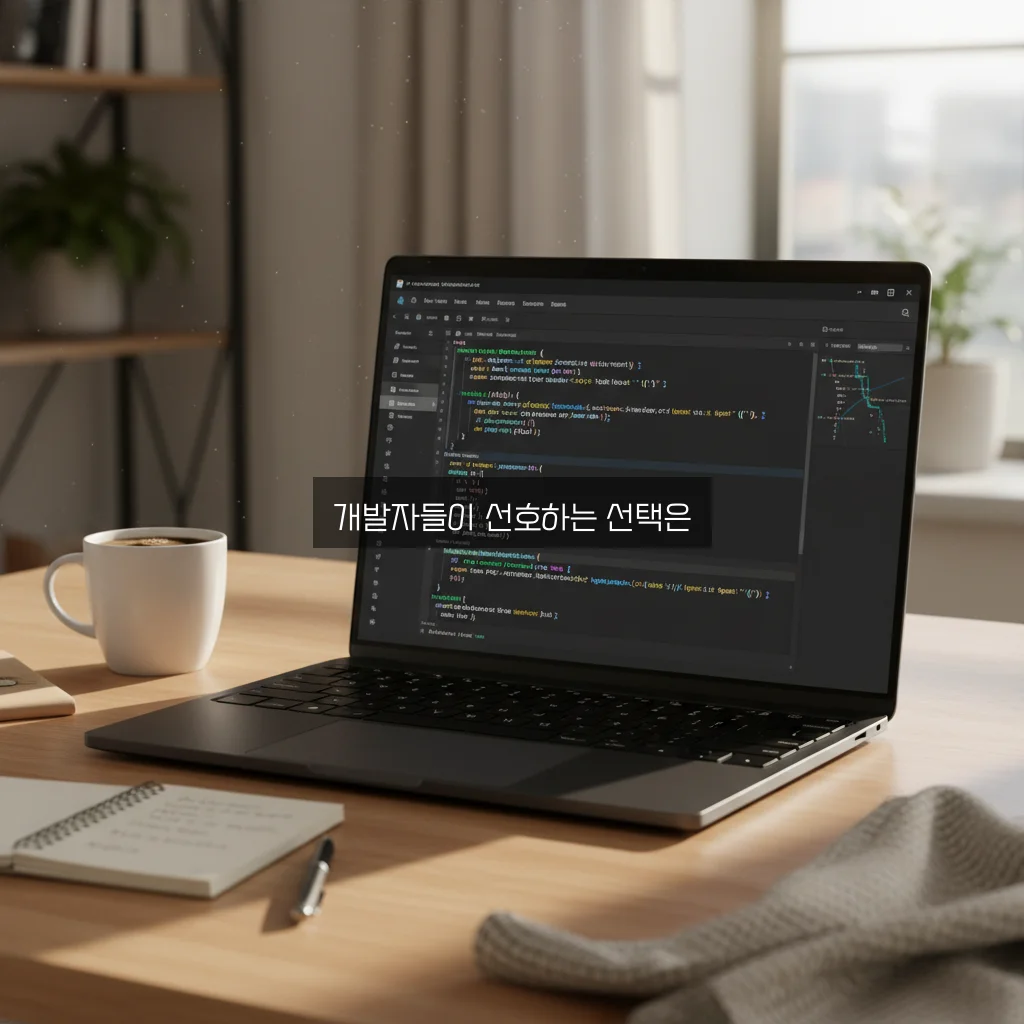
📸 코드 에디터 추천 관련 이미지 2
가볍고 빠르면서 기본기 탄탄한 에디터를 원한다면 서브라임 텍스트도 좋은 대안입니다. 구형 컴퓨터나 사양이 낮은 환경에서도 쾌적하게 작동해서 “무거운 IDE는 싫다” 하시는 분들이 특히 좋아합니다. 다만 커뮤니티나 플러그인 생태계가 VS Code만큼 활발하지 않은 편이라, 점점 더 복잡한 요구사항이 있는 프로젝트에는 아쉬움이 있을 수 있어요.
그리고 라이선스가 무료는 아니기 때문에, 비용 부담이 될 수도 있다는 점도 살펴봐야 합니다.
대형 IDE 계열로 좀 더 깊이 있는 개발 환경 원할 때

📸 코드 에디터 추천 관련 이미지 3
대규모 프로젝트, 특히 자바나 C# 같이 복잡한 언어를 다룰 때는 적당한 에디터보다는 완성도 높은 IDE가 필요할 수 있습니다. 대표적으로 IntelliJ IDEA, Eclipse, Visual Studio 같은 툴이 여기에 해당하죠. 자동 완성, 디버깅, 빌드, 테스트 기능까지 올인원으로 갖추고 있어 개발 생산성을 크게 높여줍니다.
하지만 모든 기능을 다 담으려다 보니 가볍지 않고, 처음 설정부터 적응하는 데 시간이 꽤 들 수밖에 없습니다. 또 무조건 IDE를 쓴다고 코드가 더 잘 짜지는 않는다는 점, 너무 많은 기능이 독이 될 수도 있다는 점은 한 번쯤 생각해볼 대목입니다.
웹 개발자라면 알아두면 좋은 브라우저 내 개발자 도구
간혹 에디터만 찾다 보면, ‘개발자 도구’의 중요성을 깜빡할 때가 있는데요. 크롬, 파이어폭스 등 주요 브라우저들은 실시간 디버깅과 빠른 코드 수정으로 직접적인 도움을 줍니다. 특히 자바스크립트 개발자는 이 도구 없이는 작업을 진행하기 어렵다 해도 과언이 아닙니다.
코드 에디터 추천 정보 비교표
| 에디터명 | 주요 특징 | 추천 대상 |
|---|---|---|
| Visual Studio Code (VS Code) | 풍부한 확장 기능, 무료, 다양한 언어 지원, 뛰어난 디버깅 기능 | 초보자부터 전문가까지 모두, 크로스 플랫폼 개발자 |
| Sublime Text | 빠른 속도, 직관적 인터페이스, 경량화, 강력한 단축키 지원 | 가볍고 빠른 에디터를 원하는 개발자, 다중 선택 편집 선호자 |
| Atom | 커스터마이징 용이, GitHub 통합, 오픈 소스, 다양한 패키지 지원 | 맞춤형 개발 환경을 구축하고 싶은 개발자, 오픈 소스를 선호하는 사용자 |
| IntelliJ IDEA | 강력한 코드 분석 및 자동 완성, Java에 최적화, 다양한 플러그인 지원 | Java 및 JVM 언어 개발자, 전문 개발자 |
| Notepad++ | 가볍고 빠름, 윈도우 전용, 다양한 플러그인, 무료 | 간단한 편집과 스크립트 작성을 선호하는 윈도우 사용자 |
완전한 코드 작성 환경은 아니지만, 브라우저가 제공하는 개발자 도구를 잘 활용하면 번거로운 코드 검증과 테스트 시간을 확실히 줄일 수 있습니다.
간편함과 직관성을 중시하는 개발자라면
아무리 좋은 기능도 복잡하면 쓰기 싫어지기 마련입니다. 그래서 일부 개발자는 Atom이나 Notepad++처럼 사용법이 직관적이고 설정이 간단한 에디터를 선호합니다. 이들은 소규모 프로젝트에 적합하며, 빠르게 코딩을 시작할 수 있다는 점에서 매력적입니다.
다만 개발 규모가 커지거나 기능이 복잡해지면 다른 더 강력한 에디터 혹은 IDE로 넘어가는 경우가 많아서, 장기적인 성장 가능성을 고려한다면 처음부터 전문적인 도구에 익숙해지는 것도 좋습니다.
📚 관련 추천 글
📺 "코드 에디터 추천"에 대해 알아보기!
이 영상을 통해 코드 에디터 추천을 확인하세요.
어떤 에디터를 선택할지 고민할 때 고려해야 할 사항
- 프로젝트 규모와 언어: 단순 웹 페이지 작업인지, 대형 애플리케이션 개발인지에 따라 최적화된 도구가 달라집니다.
- 개인 취향과 사용 환경: 무겁거나 복잡한 도구를 싫어하는지, 아니면 많은 기능을 활용하고 싶은지 선택 기준이 될 수 있습니다.
- 커뮤니티와 지원: 문제 발생 시 빠르게 해결하고 싶다면 활발한 커뮤니티와 문서가 잘 갖춰진 에디터가 유리합니다.
- 확장성 및 업데이트 주기: 꾸준한 업데이트와 플러그인 생태계는 장기적으로 매우 중요한 요소입니다.
코드 에디터는 결국 자신과 가장 잘 맞는 도구를 발견하는 과정입니다. 너무 한 가지만 고집하지 말고, 상황에 따라 여러 가지를 써보면서 직접 느껴보시는 걸 권합니다. 툴을 제대로 알고 쓰면, 작업 효율은 생각보다 훨씬 더 상승하게 마련입니다.
더 자세한 편집기 비교와 팁은 VS Code 공식 홈페이지에서 확인할 수 있습니다. 궁금한 부분은 언제든 참고해 보세요.