처음 코딩을 시작하려는데 어떤 코드 에디터를 써야 할지 고민해본 적 있으신가요? 수많은 옵션이 있어 오히려 혼란스러울 수 있는데요, 초보자가 뭘 선택해야 할지 막막할 때 꼭 참고할만한 추천 도구들을 차근차근 살펴보려고 합니다. 편리하면서도 복잡하지 않은, 사용하기 좋은 환경이 중요하거든요.

📸 코드 에디터 초보자용 추천 관련 이미지
코드를 처음 만나는 사람에게 친절한 에디터란 무엇일까

📸 코드 에디터 초보자용 추천 관련 이미지 1
기본적으로 코드 에디터는 텍스트를 쓰는 프로그램이지만, 코딩을 처음 시작하면 단순한 텍스트 편집기와는 전혀 다른 세계가 펼쳐집니다. 구문을 자동으로 구별해주거나, 오류가 어디인지 알려 주는 기능, 줄 맞춤이 편리한 인터페이스 등이 큰 힘이 되죠. 그렇다고 기능이 너무 많아도 부담스러울 수 있습니다. 원하는 것은 '필요한 기능은 충분히 갖췄으면서도 복잡하지 않은' 에디터일 테니까요.
또 한 가지, 다양한 프로그래밍 언어에 손쉽게 적응할 수 있는 환경인지도 중요합니다. 코딩을 처음 할 때는 언어별로 너무 다른 에디터를 사용하기보다는, 하나에 익숙해지고 필요에 따라 확장해 가는 편이 훨씬 효율적입니다.
초보자에게 특히 추천할 만한 코드 에디터들

📸 코드 에디터 초보자용 추천 관련 이미지 2
비주얼 스튜디오 코드 (VS Code)
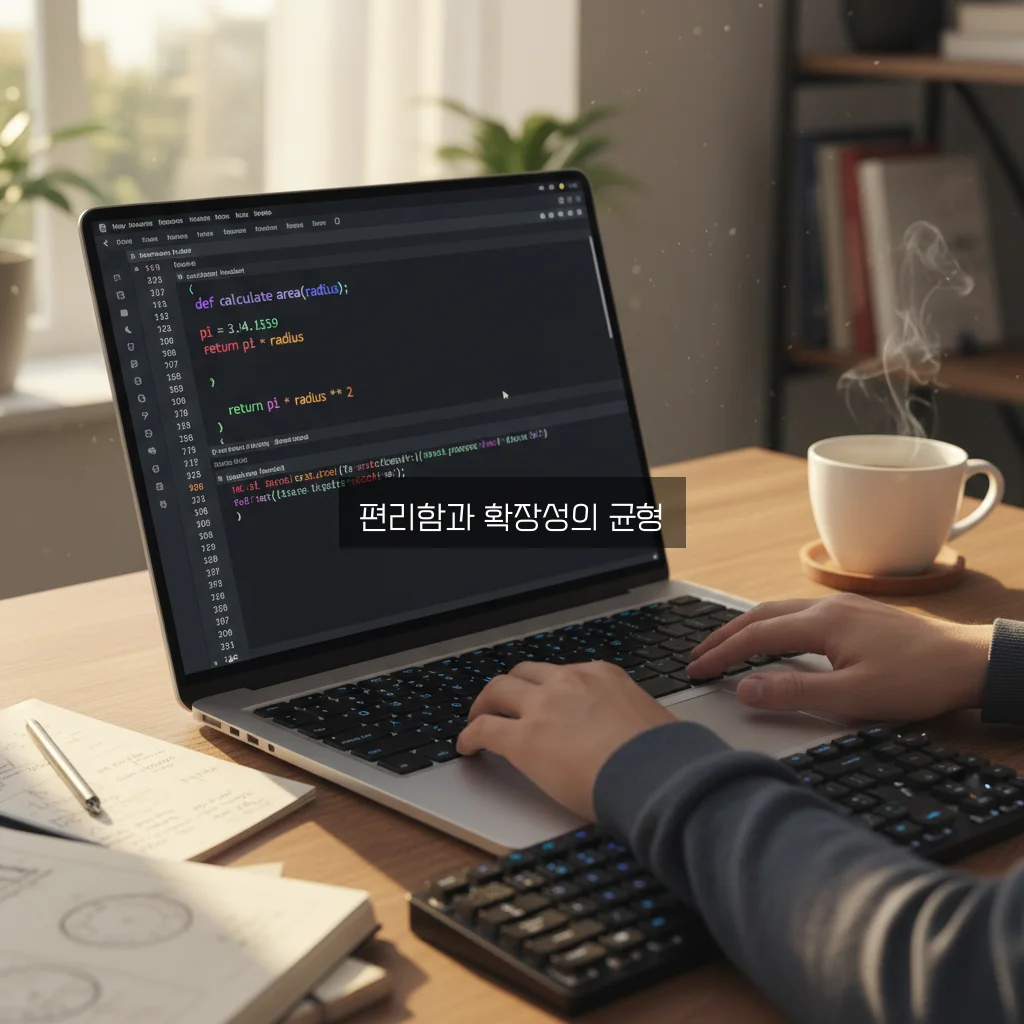
📸 코드 에디터 초보자용 추천 관련 이미지 3
많은 현업 개발자뿐만 아니라, 입문자도 선호하는 이유는 무엇일까요? VS Code는 깔끔한 UI에 기본적인 기능들이 알차게 담겨 있습니다. 원하는 확장 프로그램을 간편하게 설치할 수 있어, 필요할 때마다 기능을 하나씩 추가하며 나만의 도구로 만들 수 있습니다.
자동 완성, 구문 하이라이트, 그리고 Git 같은 버전 관리도 손쉽게 연결할 수 있어 익숙해지면 워낙 강력합니다. 다만, 처음 접하면 다양한 메뉴와 옵션 때문에 약간 복잡하다고 느낄 수 있으니, 기본 기능부터 천천히 익혀가는 걸 추천합니다.
서브라임 텍스트 (Sublime Text)
속도가 빠르고 가벼워서 무겁게 느껴지는 프로그램이 싫은 분들께는 서브라임 텍스트가 괜찮은 선택일 수 있습니다. 인터페이스가 직관적이면서도 작업 속도를 끌어 올리는 단축키가 잘 갖춰져 있어서, 조금만 적응하면 꽤 편리하게 사용할 수 있죠.
하지만 여러 플러그인을 직접 설치해야 원하는 기능을 다 갖출 수 있기 때문에, 초반에 설정에 조금 시간을 투자해야 할 수도 있습니다.
아톰 (Atom)
깃허브에서 만든 에디터라 깃과 연동이 매우 잘 되어 있다는 점이 돋보입니다. 또 사용자가 직접 테마나 플러그인을 쉽게 제작하도록 열려 있어, 개별 맞춤화가 가능합니다.
다만, 업데이트가 느리고 가끔 무거워지는 경향도 있어서, 간단한 학습용으로 쓰기에 부담스러운 순간이 있을 수 있어요. 가볍게 시작하는 용도라면 조금 고려할 필요가 있습니다.
초보자가 코드 에디터를 고를 때 꼭 생각해야 하는 점들
사실 완벽한 에디터란 없습니다. 선택은 '나에게 맞는' 정도가 핵심입니다. 아래 세 가지를 기준으로 우선순위를 정해보는 것이 좋습니다.
- 사용 편의성: 복잡하지 않고 직관적인 인터페이스인가요? 처음 접하는 사람도 쉽게 접근할 수 있어야합니다.
- 지원 언어와 확장성: 배우려는 프로그래밍 언어를 잘 지원하며, 필요할 때 기능을 추가하기 쉽나요?
- 성능과 안정성: 너무 무겁지 않고, 잦은 오류나 충돌 없이 안정적으로 구동되나요?
이 세 가지를 골고루 바라보며 자신에게 맞는 에디터를 찾아보면 후회할 가능성이 크게 줄어듭니다.
코드 에디터 초보자용 추천 정보 비교표
| 코드 에디터 | 주요 특징 | 초보자용 장점 |
|---|---|---|
| Visual Studio Code (VS Code) | 무료, 확장 기능 많음, 디버깅 지원, 다양한 언어 지원 | 사용자 친화적 인터페이스, 강력한 자동 완성, 한국어 지원, 활발한 커뮤니티 |
| Sublime Text | 빠른 실행 속도, 가벼움, 커스터마이징 가능 | 직관적인 UI, 복잡하지 않은 기능, 초보자가 쉽게 접근 가능 |
| Atom | 오픈 소스, GitHub과 통합, 다양한 테마 및 플러그인 지원 | 초보자도 쉽게 설치 및 환경설정 가능, 커뮤니티 지원 활발 |
| Notepad++ | 가볍고 빠름, 여러 언어 구문 강조, 플러그인 지원 | 설치 간편, 기본 기능 중심으로 초보자가 배우기에 적합 |
📚 관련 추천 글
기본 기능과 함께 사용하기 좋은 팁들
에디터 선택 후에는 몇 가지 작은 습관을 들이는 것이 도움이 됩니다. 예를 들어 자동 저장 기능을 활용하거나, 단축키 몇 가지를 익히면 작업 시간이 크게 줄어드는 경험을 하실 거예요. 그리고 항상 최신 버전으로 유지하고, 내가 배우는 언어에 맞는 플러그인을 조금씩 추가해 가면서 자신만의 환경을 만들어 보세요.
가끔 여러 에디터를 써보는 것도 나름 새로운 영감을 줄 수 있으니 한두 가지는 설치해보고 비교해 보는 것도 괜찮습니다.
마지막으로, 무리하게 높은 사양이나 복잡한 설정에 도전하기보다는, 지금 당장 편하게 쓸 수 있는 툴을 찾아서 꾸준히 익히는 데 집중하는 편이 훨씬 효과적이라는 점 기억하시면 좋겠습니다.